


仕事用マウスは静音・疲れにくさで選びたい。在宅ワーク向けに候補を比較
PR この記事にはアフィリエイトリンクを含みます。仕事や学びのPC作業を少しでも進めやすくする目的で、マウス選びの考え方を整理しています。
ノートPCだけで仕事をしていると、画面の狭さだけでなく、手元の小さなストレスも積み重なります。
クリック音が気になる。手首が疲れる。机が狭くてマウスを動かしにくい。タッチパッドだけだと細かい作業が進めにくい。こういう小さな引っかかりは、1日だけなら我慢できます。でも、在宅ワークや副業、学び直しで毎日PCを使うなら、少しずつ集中力を削っていきます。
そこで見直したいのが、仕事用マウスです。
この記事では、「どれが最強か」ではなく、静音性・疲れにくさ・省スペース・普通の形状で使いやすいかという視点で、在宅ワーク向けに選びやすい候補を整理します。
先に結論 仕事用マウスはこの3軸で見ると選びやすい
- クリック音を抑えたいなら 静音マウス
- 手首をあまり動かしたくないなら トラックボール
- いつもの形で失敗しにくく選びたいなら 標準形状のワイヤレスマウス
マウス選びで迷いやすいのは、商品数が多いからです。高機能なもの、安いもの、トラックボール、エルゴノミクス形状、Bluetooth接続、USBレシーバー接続など、見始めると判断軸が増えていきます。
ただ、仕事用として考えるなら、最初から全部を見なくても大丈夫です。まずは「今の作業で何が気になっているか」を言葉にすると選びやすくなります。
- 家族が近くにいる、夜に作業するなら 静音性
- 手首や腕を動かすのがしんどいなら トラックボールやエルゴ形状
- 机が狭いなら 省スペース性
- 難しい操作に慣れたくないなら 普通のマウス形状
この順番で考えると、スペック表だけを見て迷う時間を減らせます。
今回比較する候補
今回は、仕事用として検討しやすい候補を4つの方向で見ます。
それぞれ方向性が違うので、単純に価格や人気だけで比べるより、「どんな作業環境に合うか」で見るほうが判断しやすいです。
仕事用マウスを選ぶ前に見たいポイント
静音性
在宅ワークでは、クリック音が意外と気になります。家族が近くにいる場所、夜の作業、オンライン会議中、図書館やカフェのような静かな場所では、カチカチ音が小さいだけでも気持ちが楽になります。
特に、資料修正やブラウザ操作が多い人は、1日に何度もクリックします。自分では気にならなくても、周囲には響いていることがあります。静音マウスは、作業効率というより「作業しやすい空気を作る」ための選択肢です。
疲れにくさ
「疲れにくい」はかなり個人差があります。手の大きさ、持ち方、机の高さ、作業時間、マウスを動かす量によって感じ方が変わります。
それでも、長時間作業する人なら、手に合わないマウスを使い続けるより、自分の持ち方に合う形を選んだほうが楽です。普通のマウスで疲れるなら、トラックボールやエルゴノミクス形状を試す意味があります。
ただし、マウスを変えれば体の不調が解決する、という言い方はできません。あくまで、作業中の負担感を減らしやすい可能性がある道具として見るのが現実的です。
省スペース性
小さい机や、ノートPC、モバイルモニター、資料を並べた机では、マウスを動かすスペースが足りないことがあります。
この場合、トラックボールはかなり相性が良いです。本体を動かさず、親指や指でボールを転がしてポインターを動かすため、机の広さに左右されにくいからです。
一方で、トラックボールは慣れが必要です。初日から普通のマウスと同じ感覚で使えるとは限りません。省スペース性を取る代わりに、少し慣れる時間が必要だと考えておくと後悔しにくいです。
接続方式
仕事用なら、Bluetooth接続かUSBレシーバー接続かも見ておきたいところです。
BluetoothはUSBポートを使わずに済むので、薄型ノートPCやタブレット寄りの使い方と相性が良いです。USBレシーバーは接続が安定しやすい一方で、ポートを1つ使います。
最近はBluetoothと専用レシーバーの両方に対応するモデルもあります。複数端末で使う人や、会社PCと私用PCを行き来する人は、接続方式も確認しておくと安心です。
比較表でざっくり見る
| 候補 | タイプ | 向いている人 | 注意点 |
|---|---|---|---|
| Logicool M575SP | トラックボール | 机が狭い人、手首をあまり動かしたくない人 | トラックボールに慣れる時間が必要 |
| エレコム EX-G 静音マウス | 標準形状寄り / エルゴ形状 | 普通のマウス形状で握りやすさも見たい人 | 型番やサイズ展開が多いので選ぶときに確認が必要 |
| Logicool Signature M550 | 標準形状の静音マウス | 失敗しにくい定番寄りを選びたい人 | トラックボールほど省スペースではない |
| ProtoArc EM01 NL | トラックボール | 価格を抑えてトラックボールを試したい人 | 細かな使用感や耐久性はレビュー確認が必要 |
表だけで決める必要はありませんが、まずはこの分類で見ると、自分に必要な方向が分かりやすくなります。
省スペースで選ぶなら Logicool M575SP
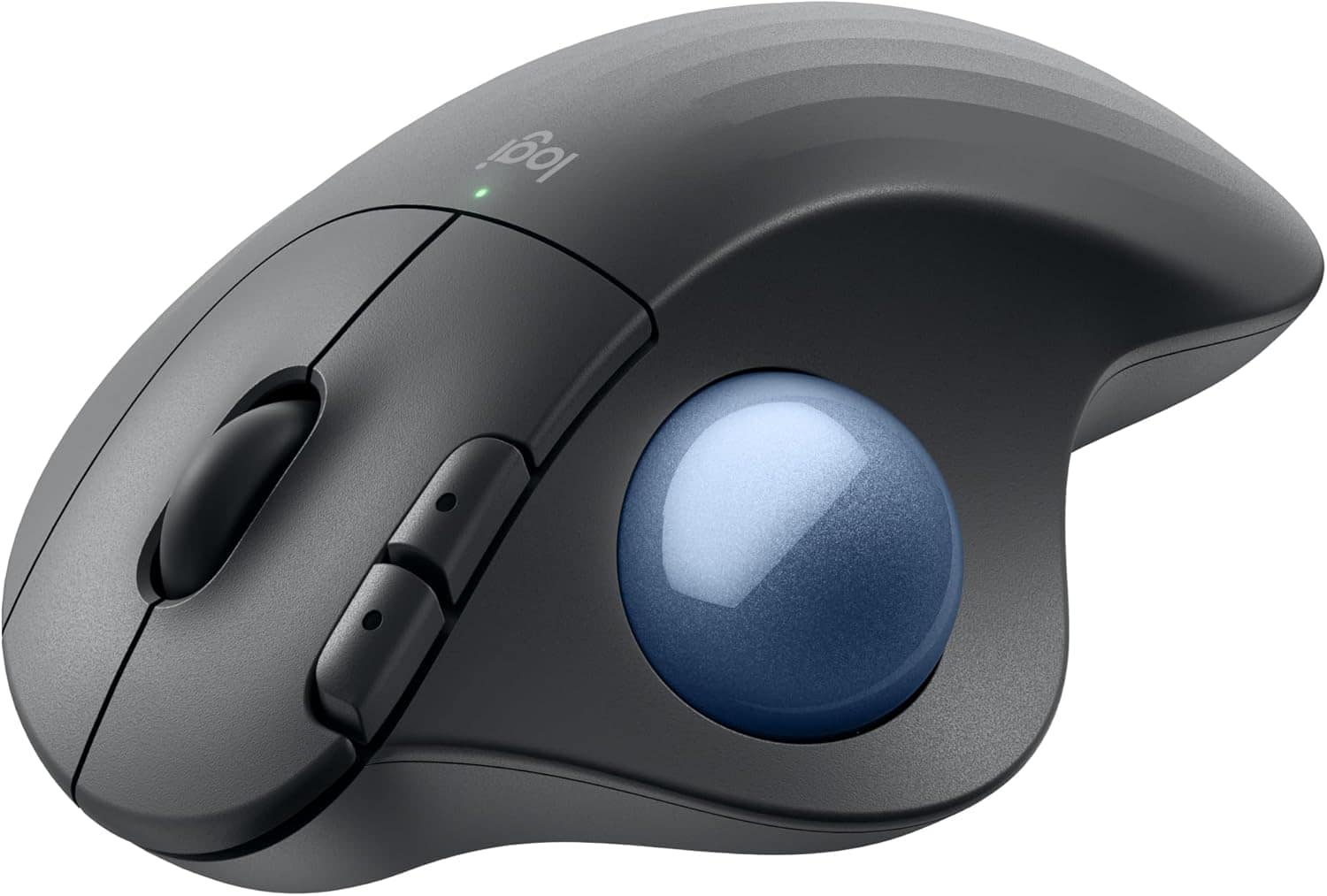
Logicool M575SPは、親指でボールを操作するタイプのトラックボールです。普通のマウスのように本体を左右に動かす必要が少ないため、机が狭い人や、ノートPCの横に少しだけスペースを作って使いたい人に向いています。
ロジクールはM575SPについて、前モデルと比べてクリック音を抑えた静音クリックを特徴として打ち出しています。仕事用としては、トラックボールの省スペース性と静音性を両方見られるのが魅力です。
向いている人
- 小さい机で作業している人
- マウスを大きく動かすのが面倒な人
- ノートPCとモバイルモニターの横に置きたい人
- トラックボールを試してみたい人
注意したい点
- 最初は操作に慣れが必要
- 細かい画像編集やゲーム用途を主目的にするなら慎重に見たい
- 親指操作が合わない人もいる
トラックボールは、合う人にはかなり快適ですが、誰にでもすぐ合うとは限りません。まずは「机が狭い」「手首をあまり動かしたくない」という悩みがあるかで考えると選びやすいです。
普通の形で静かに使いたいなら エレコム EX-G 静音マウス
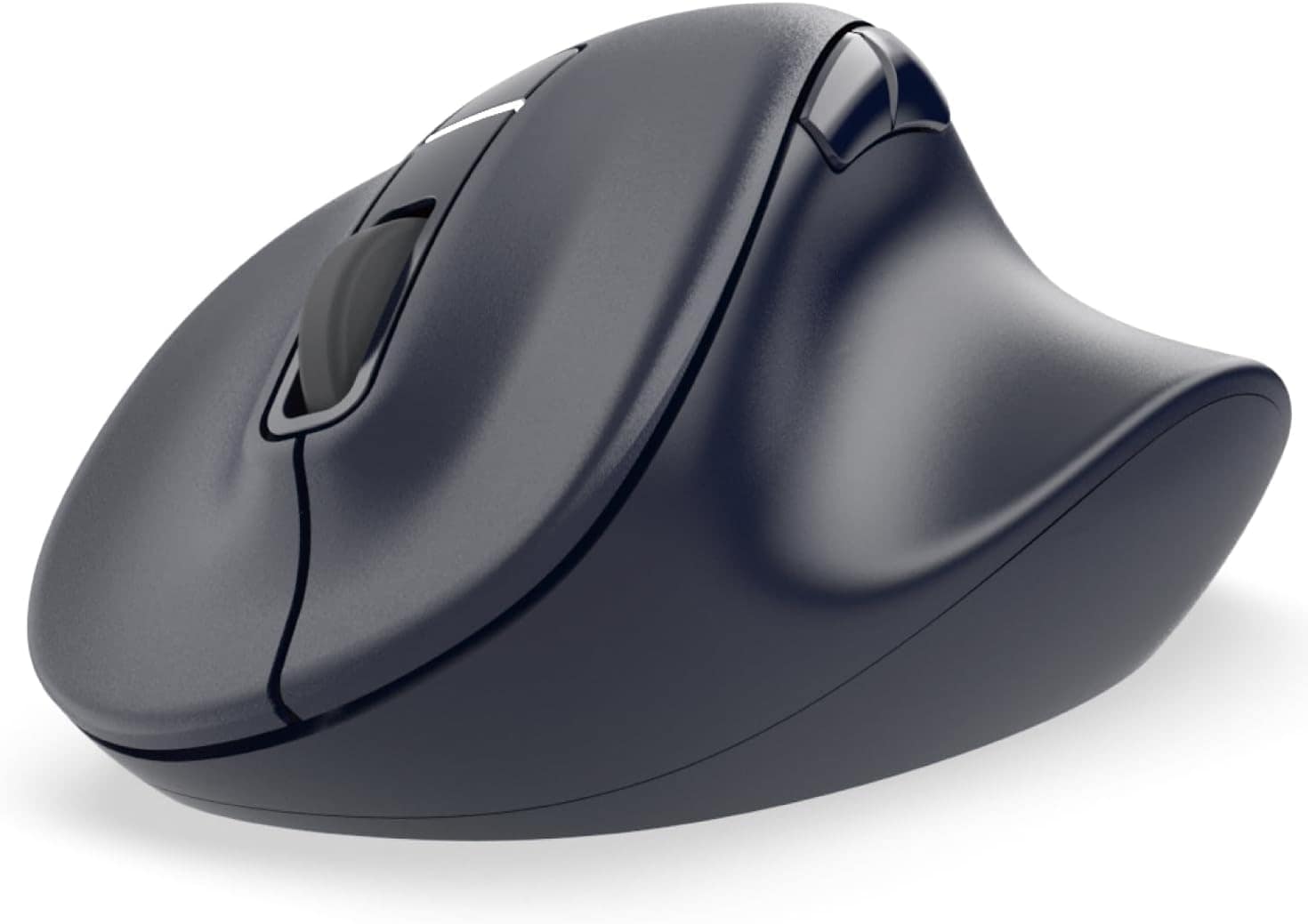
トラックボールに抵抗がある人は、まず普通のマウス形状から選んだほうが安心です。その候補として見やすいのが、エレコムのEX-G静音マウスです。
EX-Gシリーズは、手の形に合わせた握りやすさを打ち出しているシリーズです。静音タイプなら、クリック音を抑えながら、普通のマウスとして自然に使いやすいのが強みです。
向いている人
- トラックボールより普通のマウスが安心な人
- クリック音を抑えたい人
- 手に合うサイズを選びたい人
- 価格と使いやすさのバランスを見たい人
注意したい点
- EX-Gは型番やサイズ展開が多い
- 右手用、サイズ、接続方式を確認して選びたい
- 手の大きさによって合うサイズが変わる
EX-Gは選択肢が多いぶん、自分に合う型番を選ぶのが大事です。Amazonで見るときは、MサイズかLサイズか、BluetoothかUSBレシーバーか、静音タイプかを確認しておきましょう。
迷ったときの定番寄りなら Logicool Signature M550
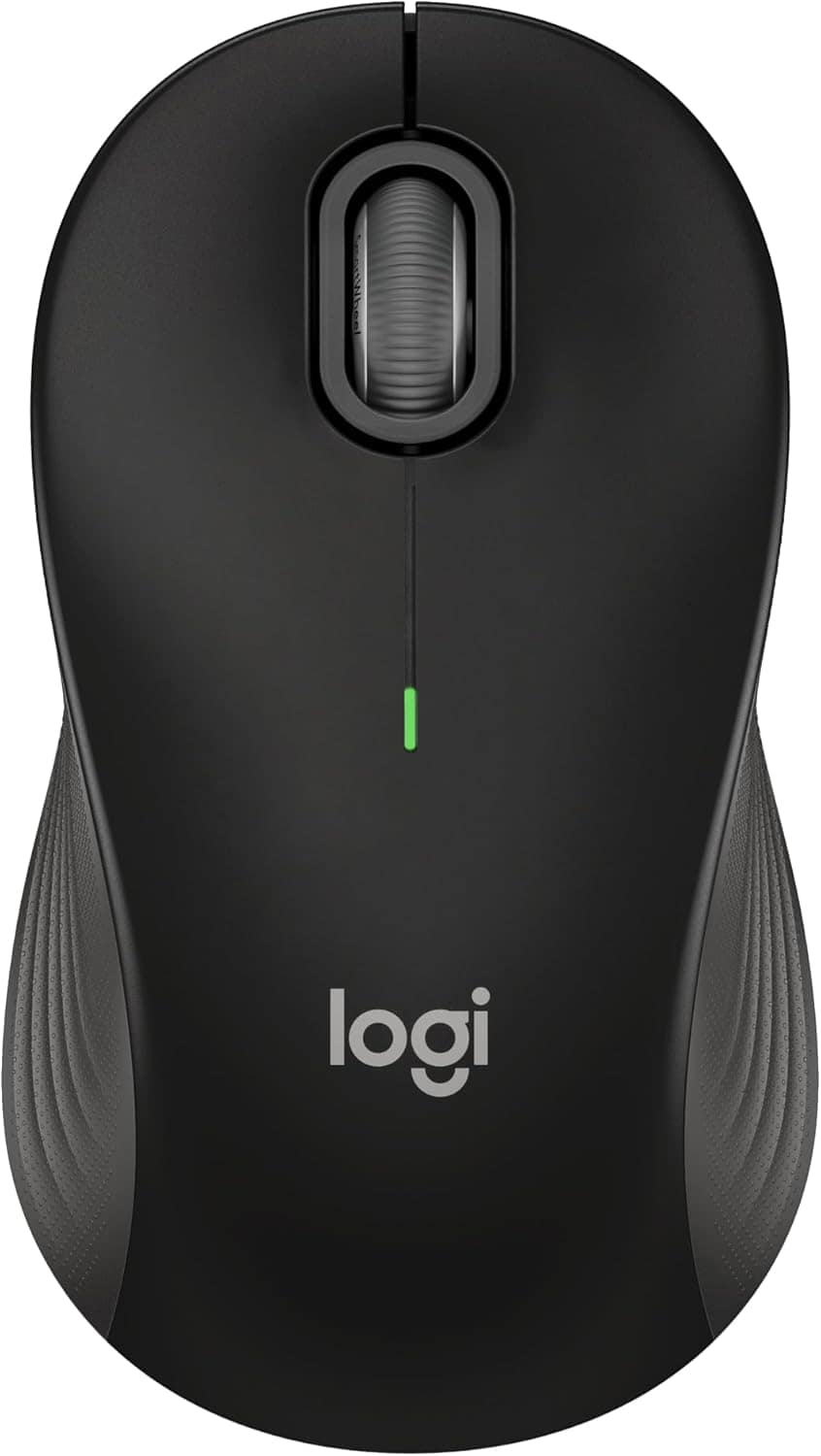
Logicool Signature M550は、普通のマウス形状で、静音性や普段使いのしやすさを重視したい人に向いています。
ロジクールはM550について、SilentTouchによってクリック音を軽減することを特徴として紹介しています。トラックボールのような慣れは必要なく、普段のマウスに近い感覚で使いやすいのがメリットです。
向いている人
- 普通のマウス形状で選びたい人
- 静音性を重視したい人
- 仕事にも普段使いにも使いたい人
- はじめての買い替えで無難に選びたい人
注意したい点
- 机が狭い場合、トラックボールほど省スペースにはならない
- 高機能マウスほどボタン数やカスタム性を求める人には物足りない場合がある
M550は、尖った選択肢というより、日常のPC作業を静かに整えたい人向けです。特別なこだわりよりも、失敗しにくさを優先したい人に合いやすいです。
価格を抑えてトラックボールを試したいなら ProtoArc EM01 NL
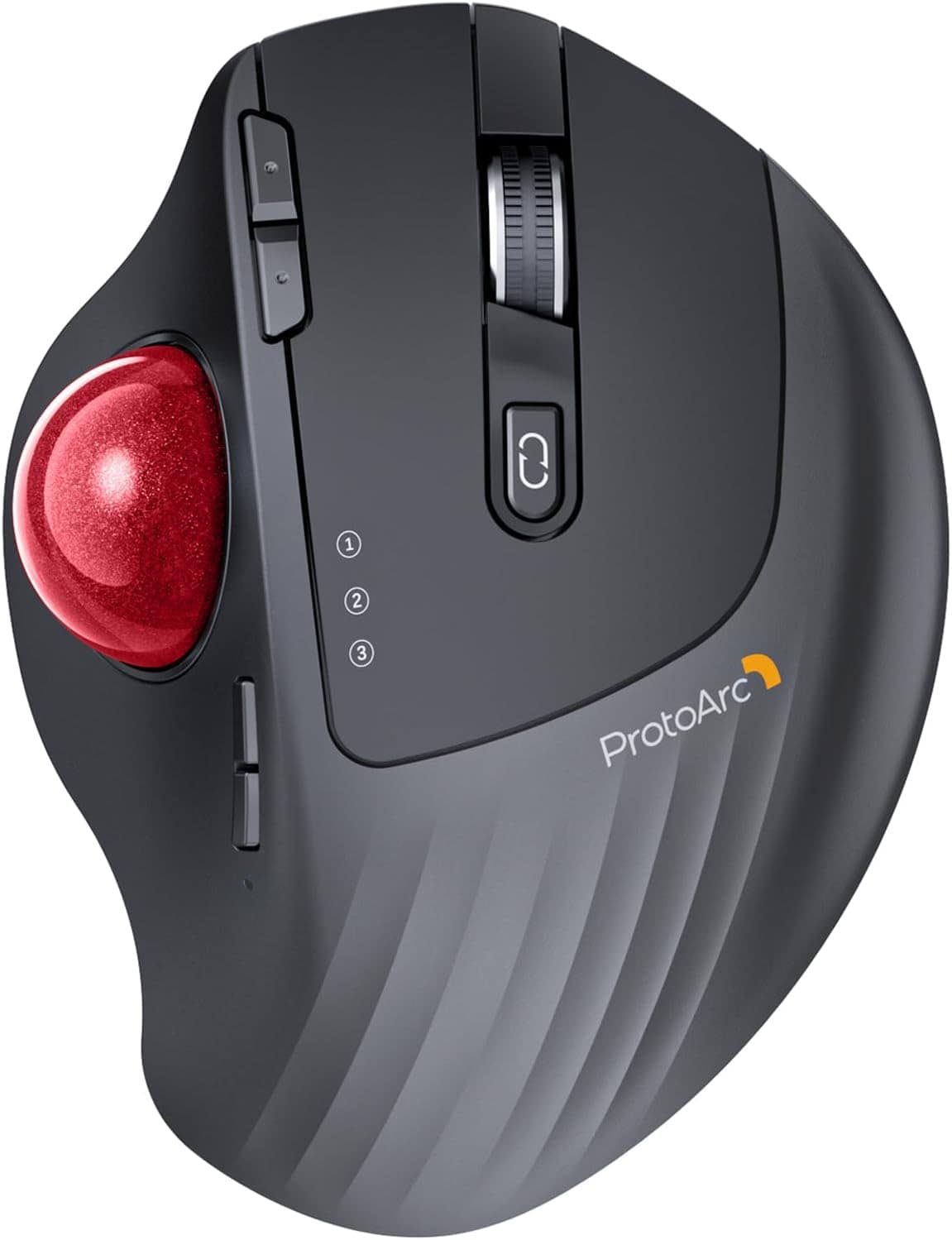
トラックボールを試してみたいけれど、いきなり高めのモデルには行きづらい。そういう人は、ProtoArc EM01 NLのような選択肢も候補になります。
ProtoArc EM01 NLは、親指操作タイプのトラックボールとして、省スペースで使える方向の製品です。複数接続や充電式など、モデルによって見たいポイントもあります。
向いている人
- トラックボールを試してみたい人
- 価格を抑えて始めたい人
- 机が狭い人
- 複数端末で使う可能性がある人
注意したい点
- 長期使用の感覚はレビューも確認したい
- ボールの滑りやクリック感は好みが分かれる
- サポートや保証を重視するなら購入先を確認したい
安さだけで選ぶより、「トラックボールが自分に合うかを試す」位置づけで見ると分かりやすいです。
用途別に見ると、どれが合いやすいか
在宅ワークで家族が近くにいる人
クリック音を抑えたいなら、静音タイプを優先すると使いやすいです。普通の形がよければM550やEX-G、机が狭いならM575SPのようなトラックボールが候補になります。
小さい机で作業している人
省スペース性を重視するならトラックボールが見やすいです。M575SPやProtoArc EM01 NLのように、本体をあまり動かさないタイプは、ノートPCとモニターを並べた机でも置きやすいです。
タッチパッドだけで資料作成している人
資料作成や表計算が多いなら、マウスをひとつ足すだけでも操作しやすくなることがあります。細かいドラッグ、範囲選択、タブ移動などは、タッチパッドだけより楽に感じる人も多いはずです。
この用途なら、まずは普通のマウス形状のM550やEX-Gから考えると入りやすいです。すでに普通のマウスで疲れを感じているなら、トラックボールも候補になります。
持ち運びも考えたい人
持ち運びが多いなら、サイズと接続方式を見たいところです。トラックボールは本体がやや大きめのものもあるため、毎日バッグに入れるなら普通のワイヤレスマウスのほうが扱いやすい場合があります。
自宅中心ならM575SPのような据え置き寄りの選択肢、外出先でも使うならM550のような標準形状という分け方もできます。
買う前に見ておくと安心なチェックリスト
- クリック音をどれくらい気にするか
- 机の広さに余裕があるか
- 普通のマウス形状がよいか、トラックボールを試したいか
- Bluetooth接続が必要か、USBレシーバーでもよいか
- 手のサイズに合うモデルか
- 右手用か左手用か
- 持ち運ぶのか、自宅に置きっぱなしにするのか
このあたりを先に決めておくと、商品ページを見たときに迷いにくくなります。
仕事用マウスは「作業を速くする道具」より「止まる理由を減らす道具」と考える
マウスを変えたからといって、急に仕事が劇的に速くなるわけではありません。
でも、クリック音が気にならない。手元の操作で止まりにくい。机が狭くても作業できる。タッチパッドより細かい操作がしやすい。こういう小さな改善が積み重なると、PC作業はかなり進めやすくなります。
特に、在宅ワークや副業、学び直しでは、集中できる時間をどう守るかが大事です。高いマウスを買うことより、自分の作業を止めている小さな原因に合うものを選ぶほうが、満足しやすいはずです。
最後に 自分の作業環境に合う1台を選べば十分
仕事用マウスは、全員に同じ正解があるわけではありません。
静音性を優先したい人、手首をあまり動かしたくない人、普通の形で安心して使いたい人、まず安く試したい人。それぞれで合う選択肢は変わります。
まずは、今の作業でいちばん気になっていることを1つ決めてみてください。そこに合うマウスを選べれば、十分に意味があります。
候補をまとめて確認したい方は、こちらから見比べると整理しやすいです。
作業環境全体を整えたい方は、モバイルモニター比較の記事も参考になります。画面の広さと手元の操作を合わせて見直すと、在宅ワークの小さな詰まりを減らしやすくなります。